
Как установить хапп на телевизор
Установка Happ на телевизор: APK на Android TV, разрешение неизвестных источников, последняя версия с официального канала и первый запуск. «Как установить хапп на телевизор» на vpntap.club — для тех, кто ещё не дошёл до импорта ключа: куда положить APK на приставку, как включить установку из неизвестных источников и не поставить рекламную подделку вместо клиента для Nasa VPN.
Проверьте тип телевизора
Android TV / Google TV — целевая платформа для APK Happ.
Samsung Tizen, LG webOS — нужна внешняя приставка, на сам TV Happ не ставится.
Старый «Smart TV» без Android — только приставка.
Модель и год выпуска смотрите в настройках — сэкономите час.
Скачивание APK
Официальный Telegram-канал Happ или ссылка vpntap.club — не рекламные «скачать VPN на TV».
Версия для Android TV / leanback, если в канале несколько файлов.
Сверьте номер сборки с объявлением.
Перенос на приставку: USB, Send Files to TV, облако.
Разрешение установки
Настройки → Безопасность → Неизвестные источники для файлового менеджера, которым откроете APK.
На Google TV путь может называться «Install unknown apps».
Один менеджер — одно разрешение, не для всех приложений.
После установки можно снова запретить для безопасности.
- Убедиться, что TV/приставка на Android
- Скачать официальный APK Happ
- Перенести файл на устройство
- Разрешить установку из выбранного источника
- Открыть APK и установить
- Запустить Happ и перейти к импорту из бота
Первый запуск
Откройте Happ из списка приложений, закрепите на главном экране.
Разрешите VPN при первом Connect позже — на установке не всегда спрашивают.
Удалите старые «VPN» из магазина TV, если ставили для эксперимента.
Обновление поверх старой официальной сборки сохраняет профили.
Ошибки установки
«Не совместимо» — неверная архитектура APK, возьмите arm64 или armeabi из списка релизов.
«Не установлено» — мало места на приставке, очистите кэш.
Парсинг пакета — битая загрузка, скачайте файл заново.
Репак с вирусом — только официальный канал.
После установки
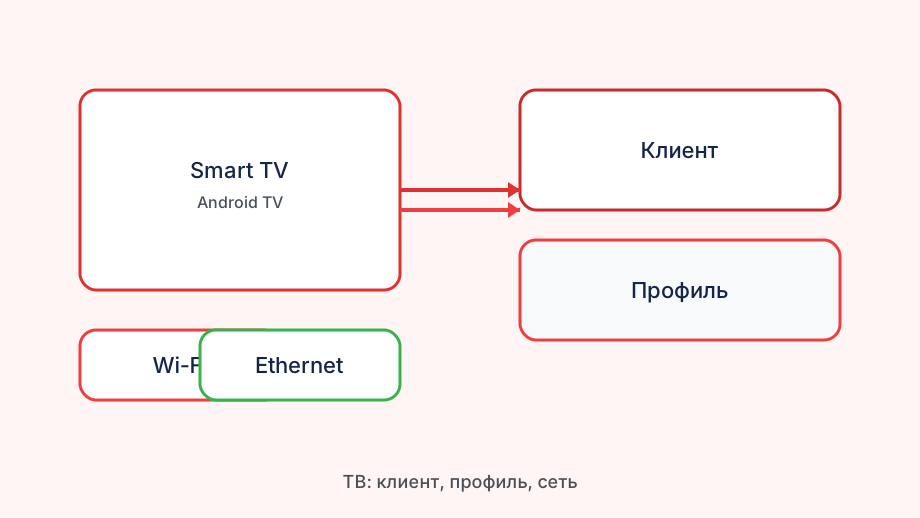
Сразу не ищите ключи в Google — бот Nasa VPN.
Отдельный профиль для TV.
Инструкция по подключению — отдельная статья на vpntap.club, логичный следующий шаг.
Раз в 2 месяца проверяйте обновления APK.
Fire TV нюансы
Downloader app с официальной ссылкой — распространённый путь.
Удалённая установка через ADB с ПК — для продвинутых.
Пульт Fire — мучительный ввод URL, готовьте клавиатуру.
Тот же Happ, те же ключи WireGuard.
Установка APK на Android TV
Разрешите неизвестные источники для файлового менеджера, не для всего TV.
Скачайте APK с официального канала или vpntap.club — не с рекламных лендингов.
Сверьте архитектуру: arm64 для большинства приставок, x86 редко.
Удалите старый репак перед официальной установкой.
Магазин vs sideload
Google Play на TV иногда отстаёт — ручной APK новее.
Aptoide и левые магазины — риск подделки, другой endpoint.
После sideload обновления вручную — включите напоминание в календаре.
Размер файла сравните с объявлением в канале Happ.
Первый запуск на TV
Разрешение VPN на TV — подтвердите пультом.
Импорт QR: откройте бота на телефоне, наведите камеру приставки или покажите QR на экране.
Пустой список — обрезанный URL или просроченный ключ.
Отдельный ключ для приставки запросите заранее.
Память и модель
1 ГБ RAM — закройте игры перед Connect.
Fire Stick 4K предпочтительнее базового для VPN.
Очистка кэша Happ без «очистить данные», если не хотите терять профиль.
Перезагрузка приставки после установки — чистый сетевой стек.
Семья и TV
Инструкция на бумажке «включить Happ → выбрать сервер» для родственников.
Дети не должны пересылать QR друзьям с TV.
Disconnect после мультиков — слот и трафик.
Второй TV в доме — вторая приставка, второй ключ.
Файловый менеджер на TV
X-plore, File Commander — типичные для sideload APK на Android TV.
USB-флешка с APK, если браузер TV не качает — FAT32, файл в корне.
После установки удалите APK с флешки — не путать со старой версией.
Проверьте подпись: только официальный канал или vpntap.club.
Ошибки установки
«Приложение не установлено» — несовместимая архитектура или нехватка места.
Очистите кэш магазина TV, не данные Happ, если переустанавливаете.
Старая версия Happ не удалена — конфликт подписи APK.
Перезагрузка приставки после неудачной установки.
После установки
Первый Connect — ближний сервер, тест IP в браузере TV.
Привяжите ключ к приставке в заметке «TV гостиная».
Родственникам — бумажная инструкция «три кнопки».
Календарь напоминание обновить APK раз в квартал.
Безопасность
Не ставьте «мод» Happ с неизвестного форума — другой endpoint.
QR только из вашего бота, не с YouTube-ролика.
Удалите тестовые профили с чужими URL.
Перевыпуск ключа, если URL светился на экране TV при настройке.
Первый sideload
Если боитесь sideload — попросите знакомого один раз, дальше только обновления.
Видеоинструкция с официального канала Happ лучше случайного YouTube.
Не отключайте «неизвестные источники» глобально — только для файлового менеджера.
Удалите скачанный APK после установки с USB.
Обновление поверх
Новый APK поверх старого официального — профили сохраняются.
С репака на официальный — удалить старый, чистая установка.
Версия в «О приложении» на TV сравните с vpntap.club.
Pull после каждого крупного обновления APK.
Несколько профилей на TV
Рабочий и личный ключ на одной приставке — две карточки, один Connect активен.
Не импортируйте пять URL «на выбор» — путаница на пульте.
Удалите тестовые профили после настройки.
Детский профиль Android TV — отдельный Happ, отдельный слот.
Когда звать помощь
Краш при каждом Connect после чистого APK и ключа — лог в бот.
Установка не идёт — фото экрана ошибки с моделью Stick.
Сеть жива, IP не меняется — другой сервер, не переустановка Windows на TV.
Stick на гарантии — софт починили, железо реже виновато.
Установка завершена
Официальный APK, разрешение VPN, импорт из бота, pull, Connect, IP-check.
Удалите левые репаки перед установкой.
USB или файловый менеджер — оба пути ок.
Версия на TV сверена с vpntap.club.
Обслуживание
Раз в квартал новый APK поверх официального.
Не копите пять профилей на пульте — одна рабочая карточка.
Перезагрузка Stick раз в неделю при daily VPN.
Отдельный ключ с подписью «TV» в заметке.
Помощь
Краш после чистого APK и ключа — лог в бот с моделью.
Не установилось — архитектура arm64 vs x86.
Сеть жива, IP не меняется — другой сервер.
Раздача с телефона — временный обход.
После sideload
Удалили левый репак, поставили официальный APK, выдали VPN-разрешение, импорт из бота, pull — не пропускайте pull.
Проверили «О приложении» — версия как на vpntap.club.
Один рабочий профиль на пульте, не пять тестовых.
Ключ подписан в заметке «TV гостиная».
Ошибки новичка
Глобальные «неизвестные источники» — не нужны, только для файлового менеджера.
APK на флешке в NTFS — TV не читает, FAT32.
Не тот APK — arm phone на TV x86, «не установлено».
После неудачи — перезагрузка Stick, не пять установок подряд.